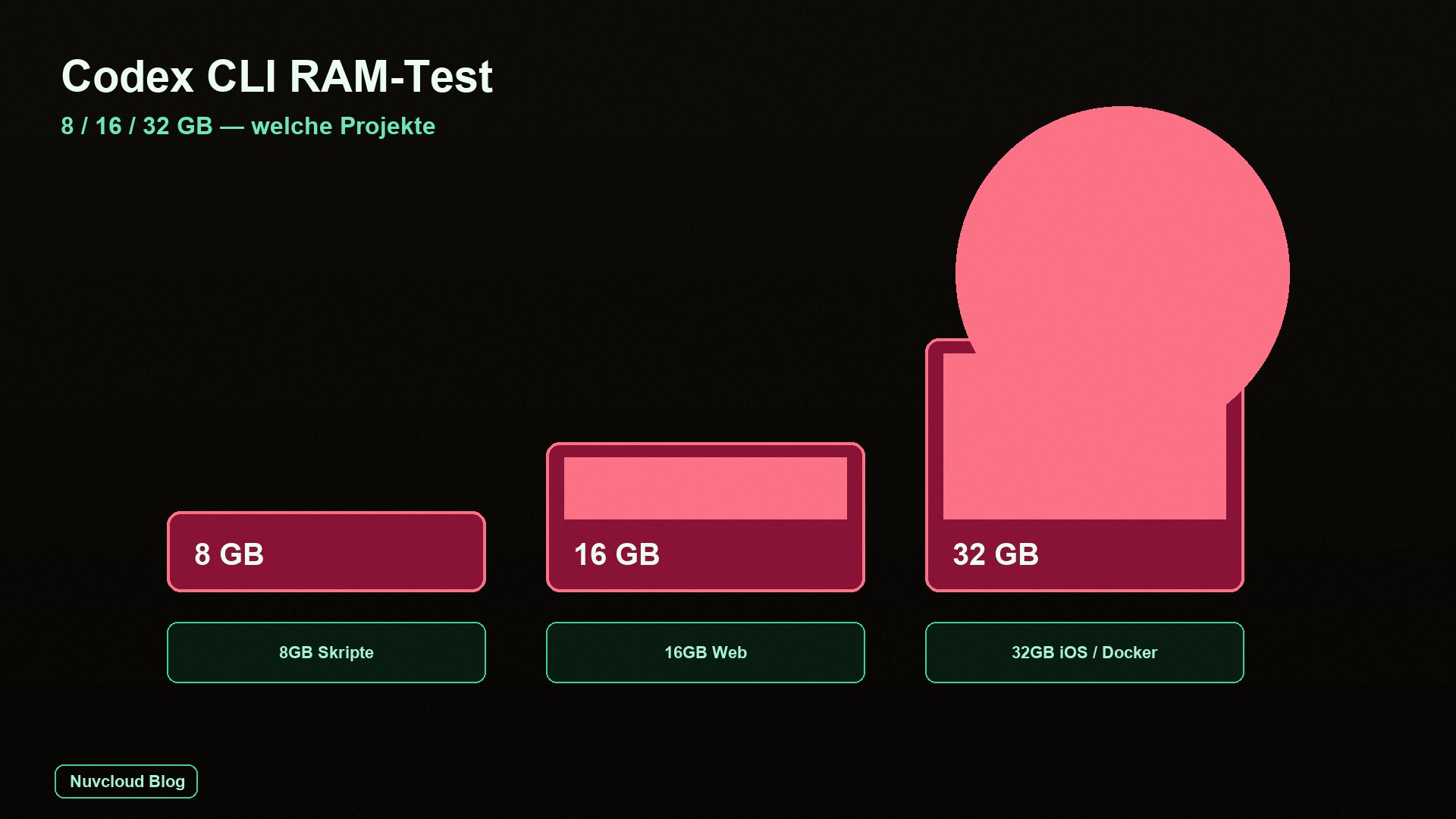
Die Hardware-Untergrenze, die OpenAI für Codex CLI nennt, klingt höflich: 4 GB Minimum, 8 GB empfohlen. Das garantiert, dass der Prozess startet — nicht, dass Sie in einem Repo die Runde „lesen → Dateien ändern → Tests → Commit“ zu Ende bringen. Die Inferenz läuft in der Cloud. Voll wird der Speicher durch das, was Codex lokal aufweckt: Index, Tests, Docker, Xcode und MCP-Kindprozesse.
Fazit vorweg: 8 GB reichen für Skripte, Doku-Sites und kleine Einzel-Services; 16 GB ist die Komfortlinie für alltägliche Web-Projekte; 32 GB gehören zu Monorepos, iOS und dem Stapel „Codex + Container + Browser-MCP“. Die offizielle Zahl ist eine Startschwelle, keine Projektliste.
Stand 9. September 2026 steht in der offiziellen Codex-Installationsanleitung weiter: macOS 12+ / Ubuntu 20.04+ (Windows über WSL2), Speicher 4 GB Minimum, 8 GB empfohlen. Die CLI selbst ist ein natives Rust-Binary und liegt im Idle oft nur bei ein paar hundert MB. Wie bei Claude Code und Cursor ist nicht der Agent-Prozess teuer, sondern die lokale Toolchain, die er sofort aufweckt. Wer eher die Kaufstufen eines anderen Agents braucht, nimmt unseren Claude-Code-Test 16 GB / 24 GB / 64 GB; wer einen selbst gehosteten PR-Review-Dienst plant, landet in einem anderen Text: OpenCode Review 4 GB / 8 GB / 16 GB. Hier geht es um eine Frage: Welche Projektklasse bringt Codex CLI auf 8 / 16 / 32 GB wirklich zu Ende?
Offizielle 4 GB / 8 GB garantieren nur den Start
„8 GB empfohlen“ als „8 GB schreiben jedes Projekt“ zu lesen, ist der häufigste Fehlschluss. Die offizielle Tabelle beantwortet: Überleben OS + Node/Runtime-Abhängigkeiten + Codex-Prozess? Sie deckt diese reale Arbeit nicht ab:
- Im Repo liegen
node_modules,DerivedData,.nextoder zehntausende Quelldateien — der Agent liest per Pfad und sucht per Tool; - Sie lassen ihn „diesen fehlgeschlagenen CI-Job reparieren“, dann führt er
npm test,pytestoderxcodebuildaus; - Playwright / Chrome DevTools / XcodeBuild-MCP sind an, und jede Session kann einen weiteren Node-Prozessbaum ziehen;
- Parallel laufen Browser, IDE und lokaler Dev-Server — nichts davon steckt in „4 GB Minimum“.
Die Inferenz sitzt bei OpenAI, eine größere GPU hilft lokal nicht. Der Arbeitsspeicher entscheidet, ob die Toolchain überhaupt stehen kann. Deshalb fühlt sich dieselbe offizielle Zeile in einem Skript-Repo und in einem iOS-Monolithen wie das Gegenteil an.
Die Speicherrechnung: CLI, Index, Kindprozesse, MCP
Der residente Speicher einer interaktiven Session ist vier Rechnungen. Getrennt gesehen wissen Sie, was Sie kappen — statt sofort RAM nachzukaufen.
| Posten | Typische Größe | Wann es explodiert | Strategie bei 8 GB |
|---|---|---|---|
| Codex-CLI selbst | 0.4–1.2 GB | Sehr lange Sessions, interner State wird nicht freigegeben | Nach dem Task /new oder beenden |
| Repo-Lesen / Index | 0.3–2 GB | Großes Repo, nicht ignorierte Build-Artefakte | .gitignore pflegen, Arbeitsverzeichnis klein halten |
| Gestartete Kindprozesse | 1–12 GB | npm / Docker / xcodebuild | Agent darf keine Container und Simulatoren starten |
| MCP-Prozessbaum | 0.5–mehrere GB | Browser, Xcode, nicht aufgeräumte Sub-Agents | Standard aus, nur bei Bedarf an |
Aus der Community kommen bereits laute Signale: Auf einem lokalen Repo von etwa 1.2 GB ist der anonyme RSS der nativen Codex-Runtime auf 18 GB bis 29 GB gestiegen, bis das cgroup den Prozess gekillt hat (openai/codex#21233). Die zweite Klasse ist der MCP-Lebenszyklus: Session hängt oder Sub-Agent ist fertig, aber npx / Playwright / xcodebuildmcp bleiben stehen — eine 16-GB-Maschine wird von Waisen in den Swap gezogen. Deshalb gilt „32 GB ist immer sicher“ auch nicht: Sie kaufen nur längere Reaktionszeit.
Das unterscheidet diesen Text von „welchen Rechner soll ich kaufen“-Artikeln: Wir buchen nach Projekt-Toolchain, nicht nach Chip-Codenamen.
So haben wir gemessen: drei Caps, sechs Projekte
Dieselbe Codex CLI (ChatGPT-Login, Standard-Coding-Modell), sechs feste Aufgaben, jeweils bei 8 / 16 / 32 GiB verfügbarem Speicher. Unter Linux systemd-run --scope -p MemoryMax=; unter macOS Speicherdruck und Swap in der Aktivitätsanzeige. Vier Kennzahlen: Peak-RSS von Codex plus Kindprozessen, ob aggressives Paging beginnt, ob der Task fertig wird, Wall-Clock-Zeit.
Die sechs Projekte sind Arbeit, die Entwickler einem Agenten wirklich geben — kein Hello World:
- P0 Leere Session: Kaltstart
codex, eine Frage zur Repo-Struktur, keine Tests. - P1 Kleines Python-CLI: rund 180 Quelldateien, einen Parse-Bug fixen,
pytest -q. - P2 Mittleres Next.js: rund 800 Quelldateien, eine API-Route ergänzen,
npm test(ohne E2E-Browser). - P3 P2 + Docker Compose: Postgres + App-Container; Codex ändert eine Migration und startet den Stack neu.
- P4 iOS-App: mittleres UIKit-Projekt, eine UI-Stelle ändern und
xcodebuild(ohne das volle Simulator-Paket). - P5 P2 + Playwright-MCP: Browser-MCP an, Komponente gegen die gerenderte Seite anpassen.
Die Zahlen sind Peak-Intervalle, keine Kalibrierung. Im Umfeld bleiben OS und ein schlankes Terminal; nicht 40 Chrome-Tabs. Laufen bei Ihnen noch Slack, Figma und drei Dev-Server, schätzen Sie jede Stufe in der Tabelle eine höher.
Querschnitt: fertig, festgefahren, gekillt
| Projekt | 8 GB | 16 GB | 32 GB | Peak-RSS (ca.) |
|---|---|---|---|---|
| P0 Leere Session | flüssig | flüssig | flüssig | 0.5–0.9 GB |
| P1 Kleines Python + pytest | kommt durch | locker | locker | 1.6–2.4 GB |
| P2 Next.js + Unit-Tests | kommt durch, beginnt zu swappen | flüssig | flüssig | 5.5–7.8 GB |
| P3 + Docker Compose | OOM / gekillt | kommt durch, Speicherdruck gelb | stabil | 11–15 GB |
| P4 iOS + xcodebuild | kommt nicht durch | Swap beim Compile, gelegentlich Freeze | kommt durch | 16–24 GB |
| P5 + Playwright-MCP | kommt nicht durch | kurze Sessions ok, lange leaken Prozesse | kurze Sessions stabil, Aufräumen trotzdem nötig | 8–14 GB, nach Leak ohne Deckel |
Zwei Dinge aus der Tabelle festhalten. Erstens: P2 liegt schon an der 8-GB-Decke — nicht weil Codex 8 GB frisst, sondern weil node-Testprozesse plus Dateilesen den Rest-Idle auffressen. Zweitens: P4 / P5 scheitern selten daran, dass „das Modell kein Swift kann / die Seite nicht klickt“. Compiler und Browser erdrücken die Maschine, bevor der Agent den letzten Schritt sieht.
Welche Projekte auf 8 GB laufen
8 GB ist die offizielle „Empfehlung“ und die Realität vieler Ultrabooks, Einstiegs-VPS und älterer Unified-Memory-Macs. Die Projekte, die dort fertig werden, haben ein klares Profil: wenig Quelldateien, keine Container, kein IDE-Simulator, Tests bleiben im Prozess.
Was Sie 8 GB zumuten können
- Skripte, Crawler, kleine Tools, Single-File-Refactors;
- Text- und Config-Änderungen an Doku-Sites (Astro / VitePress / Docusaurus);
- kleines Flask / Express / FastAPI, Tests mit
pytestoder wenigen Node-Unit-Tests, ohne Browser; - Einmal-Patches mit
codex exec: ein paar Dateien lesen, ändern, sofort beenden — kein interaktives TUI; - Review-Kommentare, Commit-Messages, Fehlerlogs in Patch-Entwürfe übersetzen.
Was Sie auf 8 GB direkt lassen
- jeden Full-Stack, der Docker Desktop / Compose braucht;
- Xcode, iOS-Simulator, Android-Emulator;
- Playwright, Cypress, Chrome-DevTools-MCP;
- volle Testläufe in großen pnpm- / npm-Monorepos;
- „VS Code plus ein Dutzend Tabs, und Codex ändert das Repo“ — das System paget zuerst. Sie denken, der Agent wird langsam; in Wahrheit arbeitet die Disk als RAM.
Der wirksamste 8-GB-Einsatz ist nicht „das große Repo ertragen“, sondern große Repos in kleine Tasks zerlegen: nur ein Unterverzeichnis öffnen, MCP aus, mit codex exec fertig werden und gehen. Lange interaktive Sessions sind der natürliche Feind von 8 GB — je länger die Session, desto eher bleiben interner State und Kindprozesse liegen.
Welche Projekte auf 16 GB laufen
16 GB ist unsere Alltags-Default-Stufe für Web. Ein P2 — mittleres Frontend / Full-Stack plus Unit-Tests — kämpft hier nicht mehr um Swap-Zeit. Die Einstiegs-SKU der Nuvcloud-Cloud-Mac-minis ist ebenfalls 16 GB Unified Memory und liegt auf dieser Stufe: Reicht das Ultrabook nicht, ziehen Sie Codex-Session plus Toolchain auf einen dedizierten Knoten, statt 8 GB Notebook zu quälen.
Wo 16 GB sich wohl anfühlt
- mittleres Next.js / Nuxt / Rails / Django, Unit-Tests + lokaler Dev-Server;
- ein Datenbank-Container oder ein sehr schlankes docker-compose (nicht noch Redis + Elasticsearch + Browser oben drauf);
- VS Code / Zed + Codex im Terminal, 2–3 GB fürs System übrig;
- mittlere Python-Datenskripte (pandas, mittlere Tabellen, kein volles lokales LLM);
- kurz ein MCP (etwa Git oder Doku-Suche), danach sofort wieder aus.
Was 16 GB schafft — wenn Sie Regeln einhalten
P3 „kommt durch“ auf 16 GB, wenn Sie gelben Speicherdruck akzeptieren und keinen zweiten Container-Stack parallel fahren. Kleine iOS-Änderungen mit einem einzelnen xcodebuild-Target pressen sich manchmal durch; Simulator an, und Sie sind zurück bei „Swap + Freeze“. Playwright-MCP in kurzen Sessions (zehn bis fünfzehn Minuten) geht; Ctrl+Z auf die Session oder eine Kette von spawn_agent hinterlässt Waisen-Node-Prozesse, die 16 GB auffressen — in der Community auf 16 GB + 8 GB zram bereits als „ganze Maschine tot“ reproduziert.
Ein Satz: 16 GB passt zu „ein Hauptprojekt + eine Testsuite“; nicht zu „Hauptprojekt + Container-Vollsortiment + Browser-Agent + IDE-Index“.
Projekte, für die 32 GB Pflicht sind
32 GB ist keine Protz-Config, sondern die Eintrittskarte für die folgenden Projekte. Gemeinsam ist ihnen: Codex ist nur ein schmaler Posten, Compiler und Runtime sind der Brocken.
- Monolith / Multi-Package-Repo: ein
npm testoderturbo run testzieht eine Reihe Node-Worker; - iOS- / macOS-Projekte:
xcodebuild, DerivedData, Code-Index — Peaks locker im zweistelligen GB-Bereich; UI gegen Simulator halten Sie besser mit 32 GB; - Codex + mehrere Docker-Services: App, Datenbank, Queue gleichzeitig, Agent ändert Migrationen und startet den Stack neu;
- Browser-MCP / E2E: Playwright oder Chrome DevTools kopiert noch einen Prozessbaum; kurze Sessions tragen 32 GB, lange Sessions brauchen trotzdem manuelles Aufräumen;
- parallele Sessions: zwei Codex auf zwei Repos, oder eine interaktive Session plus ein
codex exec-Batch.
32 GB stoppt bekanntes unbegrenztes Wachstum nicht. Hat das Repo selbst schon einen Workspace im 1-GB-Bereich, setzen Sie Codex ein Speicherlimit — lieber ein fehlgeschlagener Task als ein eingefrorener Desktop. Unter Linux so einwickeln:
# 32-GB-Maschine: 20G für Codex, Rest für System / IDE / Container
systemd-run --user --scope \
  --same-dir \
  --unit="codex-$(date +%H%M%S)" \
  -p MemoryMax=20G \
  -p MemorySwapMax=2G \
  -p CPUQuota=300% \
  codex
macOS hat kein gleich bequemes User-cgroup. Realistischer: schwere Jobs auf einen dedizierten Cloud-Mac, lokal nur Editor und Browser. Nuvcloud verkauft derzeit Bare-Metal-Stufen 16 GB und 24 GB — 24 GB deckt die meisten P3; soll P4 den Simulator mitnehmen, gehören Xcode und Codex auf die dauerhaft laufende Remote-Maschine, nicht auf ein 16-GB-Notebook, das beides jongliert. Den Agent-Knoten getrennt zu rechnen hilft auch beim Abgleich mit den Hosted- vs. Self-hosted-Kosten von GitHub-Actions-macOS-Runnern: CI auf Einweg-Runnern, interaktives Codex auf einem Mac mini nach Tag — zwei Bücher, nicht ein überladenes Notebook.
Stufe nach Repo und Toolchain wählen
Fragen Sie nicht zuerst „16 oder 32 kaufen“, sondern was das Repo aufweckt. Die Tabelle ist in Entscheidungsreihenfolge: erste zutreffende Zeile, dann Stopp.
| Ihr Repo / Arbeitsweise | Wahl | Grund |
|---|---|---|
| Skripte, Doku, kleiner Service, Tests ohne Browser | 8 GB verfügbar | Peak meist < 3 GB, offizielle Empfehlung reicht |
| mittleres Web, Unit-Tests + ein Dev-Server | 16 GB | P2 paget schon bei 8 GB; 16 GB ist die Komfortlinie |
| zusätzlich ein Datenbank-Container | 16 GB trägt, 32 GB ist ruhiger | P3-Peak 11–15 GB: 16 GB wird gelb, 32 GB nimmt dem Desktop nichts |
| iOS / Xcode, selbst nur ein Target | 32 GB oder Remote-Mac | Der Compiler ist hungriger als die CLI; 16 GB ist Glücksspiel |
| Playwright / Browser-MCP standardmäßig an | 32 GB + nach Gebrauch aus | Leaks sind gefährlicher als der Peak |
zwei Repos parallel, oder TUI + codex exec | 32 GB | Rechnung grob mal zwei, plus Systemreserve |
Eine oft übersehene Variable: Disk und File-Deskriptoren. Bei MCP-Leaks kann das macOS-Default-Softlimit von 256 Deskriptoren zuerst Too many open files werfen — wirkt wie „Codex ist kaputt“, sind aber Pipes und Waisen, die das Kontingent auffressen. Bevor Sie RAM diskutieren: ulimit -n und in ps zählen, wie viele npx / mcp noch leben.
Überlebenskonfiguration auf knappen Maschinen
Wenn Sie vorerst auf 8 GB oder einem knappen 16 GB bleiben, ändern Sie Verhalten vor dem Upgrade. Die Liste ist nach Nutzen zu Schmerz sortiert.
- Standard: null MCP. Browser- oder Xcode-Tools nur anmachen, wenn nötig, danach aus
~/.codex/config.tomlwieder entfernen. xcodebuildmcp und Playwright gehören nicht in die globale Default-Config. - Interaktive Sessions kurz, Batches mit
codex exec. Ein Einmal-Patch braucht kein TUI; Batch spart eine Schicht UI-State. - Codex nicht mit Ctrl+Z suspendieren. MCP-Kinder laufen danach oft weiter. Beenden, oder in tmux detach.
- Arbeitsverzeichnis verkleinern. Im Subpackage starten, nicht an der Wurzel eines 40.000-Dateien-Monorepos;
dist,coverage,.nextaus dem Lesebereich halten. - Tool-Output begrenzen. In der Praxis setzt man
tool_output_token_limit, damit ein volles Log nicht Kontext und lokalen Puffer zusammen sprengt. - Prozesse ansehen, nicht nur „ist langsam“. Stehen in
ps aux | egrep 'codex|npx|mcp|node'ein Dutzend doppelter MCP-Bäume, zuerst Waisen killen, dann weiterarbeiten.
ps aux | egrep 'codex|npx|playwright|mcp-server|xcodebuildmcp' | grep -v egrep
# Nach der Session: wenn sie noch laufen, zuerst Waisen killen, dann die nächste Runde
# Unter macOS in der Aktivitätsanzeige nach „Speicher“ sortieren und node plus Codex beobachten
Das macht aus P4 kein 8-GB-Projekt. Es macht aus P1 / P2 „startet“ ein „wird fertig“. Mehr RAM löst Peaks; Config löst Leaks und Parallelität.
Wann Codex auf einen Cloud-Mac gehört
Zwei beliebige Punkte zutreffend — dann gehören Codex und die schwere Toolchain vom Notebook runter:
- lokal nur 8 GB oder 16 GB, der Task ist aber schon P3 / P4 / P5;
- dieselbe Session soll im Zug, auf einem Windows-Host oder einem geteilten Rechner weiterlaufen;
- die Xcode-Version muss vom Alltag auf dem Laptop isoliert sein (SDK-Wochen, Beta-Wochen besonders);
- jemand im Team hat MCP global als Default gesetzt, und die Shared Machine läuft nachmittags voll mit Waisen.
Der Cloud-Mac-mini ist nicht „teureres Codex“. Er ist dedizierter Unified Memory, native Unix-Toolchain, schmutzige Umgebung, die Sie nach Tag wegwerfen. Das 8-GB-Notebook schreibt weiter Mails und liest Docs; der 16-GB- oder 24-GB-Remote-Knoten fährt Codex, Tests und Xcode. Apple Silicon im Idle ist sparsam genug für Nachtjobs; SSH / VNC ist ehrlicher als auf einem schon pagenden Laptop den Spinner anzustarren.
8-GB-Notebook bleibt für unterwegs, schwere Arbeit übernimmt der dauerhaft laufende Cloud-Mac
Das Codex-CLI-Modell sitzt in der Cloud, aber npm test, xcodebuild und MCP laufen auf der Maschine, die Sie wählen. Nuvclouds Bare-Metal-Mac-minis liefern 16 GB / 24 GB Unified Memory, natives macOS und dediziertes Apple Silicon, Abrechnung nach Tag — genau die Stufen „Alltags-Web“ und „Container / leichtes iOS“ aus diesem Text. Die Agent-Session auf den Remote-Knoten, lokal kein Streit mehr mit Docker und Simulator um den Swap; macOS bleibt dabei stabil genug für lange Jobs.
Erst die Stufe nach Projekt wählen, dann entscheiden, ob der RAM auf dem Schoß oder im Rack bleibt — Jetzt Tarife ansehen, damit Codex nur mit der Toolchain um Ressourcen kämpft, nicht mit Ihrem Desktop.
Häufige Fragen
Wie viel RAM verlangt Codex CLI offiziell? Reichen 8 GB?
Die offizielle Installationsdoku nennt 4 GB Minimum und 8 GB empfohlen. 8 GB tragen Skripte, Doku-Sites und Unit-Tests kleiner Services; mittleres Next.js beginnt zu swappen. Docker, Xcode und Browser-MCP planen Sie mit 16 GB oder 32 GB.
Das Modell läuft doch in der Cloud — wozu dann 32 GB lokal?
Die Inferenz ist in der Cloud. Lokaler RAM gilt Repo-Lesen, Testprozessen, Containern, Compilern und MCP. iOS-Builds oder Docker Compose liegen im Peak oft eine Größenordnung über dem Codex-Prozess selbst.
Reichen 16 GB für iOS-Projekte?
Ein paar Swift-Dateien und gelegentlich ein einzelnes xcodebuild-Target können durchkommen, der Speicherdruck wird aber gelb; Simulator an, und Freeze ist nah. Xcode und Codex auf 24 GB / 32 GB oder einen Cloud-Mac zu legen, ist planbarer.
Warum wird die 16-GB-Maschine nach dem Einschalten von MCP immer langsamer?
Häufig bleibt nach Suspend oder nach einem Sub-Agent npx / Playwright / xcodebuildmcp stehen. Zuerst Waisen per ps räumen, Browser-MCP nicht als Default führen, nur bei Bedarf einschalten.
Kann Codex den Speicher von allein auf mehrere Dutzend GB treiben?
Ein öffentliches Issue zeigt anonymen RSS von 18–29 GB auf einem mittelgroßen Repo, danach cgroup-Kill. 32 GB ist keine Police. Unter Linux Codex ein eigenes MemoryMax geben; unter macOS liegen schwere Sessions sicherer auf einer dedizierten Maschine.
Hat Nuvcloud 8-GB- oder 32-GB-Tarife?
Die öffentlich angebotenen Bare-Metal-Mac-minis sind 16 GB und 24 GB. 8 GB ist Ihr Ultrabook oder VPS; iOS plus Simulator auf 32-GB-Niveau übernimmt der 24-GB-Remote-Knoten für Xcode, lokal ohne extra Container — meist günstiger als noch ein 32-GB-Notebook.