Kling 3.0で短編映画を作る個人制作者や小規模チームに向け、マルチショット生成を初稿に使う場合と、編集まで行う場合の境界を解説します。カットのつながり、役柄、音声、公開前の確認事項を場面ごとに整理します。
生成された映像にカットの変化はあるのに、人物の見た目や動作が前後でずれてしまうことがあります。
Kling 3.0のマルチショット生成は、短編の初稿や企画確認には有用ですが、そのまま公開できる完成映像になるとは限りません。物語のテンポ、役柄の連続性、音声を整える必要がある場合は、生成後の編集時間も見込んでください。
初めてKling 3.0で短編を作る制作者は、生成と編集の分担を判断できます。複数の場面をつなぎたい個人制作者は、事前に決める素材やショット構成を確認できます。少量の動画を継続して制作するチームにも、確認工程を割り振る参考になります。
「完成した短編」と呼べるかは、物語と納品条件で判断します
登場人物、場面転換、結末を含む短編では、複数のカットが生成されただけでは完成とは言い切れません。人物が同じ人物に見えるか、動作が次のカットへつながるか、結末が意図した意味で伝わるか、音声や字幕が視聴を妨げないかを確認する必要があります。
Kling公式のVIDEO 3.0ユーザーガイドでは、マルチショットやネイティブ音声などの機能が案内されています。ただし、機能の説明は、個々の生成結果で連続性や演出が常に満たされるという保証ではありません。Kling 3.0短編制作では、生成結果を素材として扱い、納品基準を満たすかを別に点検するのが安全です。
- 企画確認用のラフ映像で、細かな台詞やブランド表現が不要なら、まず生成して試せます。
- 視聴者に筋を誤解なく伝える必要があるなら、カットの順序と間を編集で確認します。
- 同じ人物の外見、位置関係、音声を全編で保つ必要があるなら、生成後の修正を前提にします。
第一段階:一文のアイデアをショットの指示に変えます
最初に、短編で伝えたいことを一文にまとめます。次に、その一文を「どこで、誰が、何をし、何が変わるか」に分け、各場面の目的を決めます。たとえば、人物が手紙を見つける話なら、発見前の状況、手紙を読む動き、読み終えた後の反応を別々に書き出します。
そのうえで、各場面について人物の外見、服装、持ち物、場所、動作、カメラから見せたい範囲を短く指定します。自動的なショット構成を試すのは、まだ演出を固めておらず、映像のたたき台を見たい場合に向いています。反対に、特定の動作や見せる順番が物語の意味を左右する場合は、ショットごとの意図を明記し、生成後にも指示どおりの内容か確認します。
注意:自動で複数のショットが組み立てられても、場面の順番や見せ方が脚本の意図に合うとは限りません。物語上欠かせない動きは、生成結果を見てから採用を判断してください。
「Kling 3.0のショット間は自然につながるか」を確かめます
見た目の似たカットでも、手に持つ小道具が入れ替わる、人物が画面内で移動する、動作の途中で姿勢が変わるといったずれは起こり得ます。そこで、カット単体の美しさではなく、前後を続けて再生したときに視線、位置、動作の向きが自然かを確認します。
特に、人物が物を受け取る、ドアを開ける、振り向くなど、前後の動きがつながって見えなければ意味が変わる場面では、動作の開始と終了を別々に点検します。場面が変わる際には、背景の位置関係や時間の経過も確認し、意図しない空間移動に見える場合は、カットを短くする、順番を替える、つなぎの映像を追加するといった編集で調整します。
「AI動画の役柄の一貫性」を重視する場合も、参照する人物要素を用意しただけで全カットの一致が確定するわけではありません。公式のキャラクター要素ガイドを参照しつつ、顔、髪型、服装、持ち物を各ショットで見比べてください。物語の鍵になる小道具や画面内の立ち位置も、人物の顔と同じように連続性の確認対象です。
- [ ] 主人公の顔、髪型、服装が各カットで同じ設定に見える
- [ ] 小道具の有無や持つ手が、前後の動作と矛盾していない
- [ ] 人物の向き、位置、移動先がカットをまたいで理解できる
- [ ] 場所や時間が変わる箇所で、意図しない飛躍がない
- [ ] 結末の表情や動作が、伝えたい内容に結びついている
台詞と音は、仮編集と納品用を分けて判断します
ネイティブ音声は、台詞や場の雰囲気を含めた仮の映像を作るときに役立ちます。一方、台詞が誰の発話なのか、口の動きと音が合うか、人物の感情に合った語調か、環境音や音楽とぶつからないかは、生成後に確認が必要です。
仮の台詞で企画を見せるだけなら、その音声を残す選択肢があります。正確な商品名や固有名詞を含む台詞、演技の細かな指定、聞き取りやすさが求められるナレーションでは、別録りや音声の差し替えを検討してください。複数人の会話で発話者が分かりにくい場合や、口の動きと台詞がずれる場合も、音声を分けて編集したほうが調整しやすくなります。
公開前は字幕、画角、権利を納品条件に合わせます
直接試しに公開する映像でも、字幕の誤りや音量のばらつきがあると内容が伝わりにくくなります。字幕を付ける場合は、発話と表示のタイミングに加え、音声を使わなくても内容を理解できるかを確認します。W3Cの事前収録動画に関する字幕解説は、字幕で扱う情報の考え方を確認する際に参考になります。字幕ファイルを納品する場合は、字幕ファイルと時間情報に関する公式ヘルプも照合してください。
また、縦型・横型のどちらで見せるかを先に決め、重要な人物や文字が画面の端で切れないかを確認します。公開先が指定する画角やエンコード条件は、公式の動画形式に関する案内で確認できます。ロゴや商品名を含む映像では、表示の正確さに加え、利用する素材や生成物の権利関係も確認してください。米国での著作権の扱いを検討する場合は、米国著作権局によるAI生成コンテンツの説明を参照し、公開先の規則や個別の権利条件も別途確認します。
- [ ] 台詞、字幕、画面内の文字に誤記がない
- [ ] 発話と字幕の表示が合い、音声なしでも必要な情報が伝わる
- [ ] 公開先の画角で人物やロゴ、重要な文字が切れていない
- [ ] 音量、台詞、環境音が聞き取りやすい
- [ ] 使用素材と生成物について、公開に必要な権利確認が済んでいる
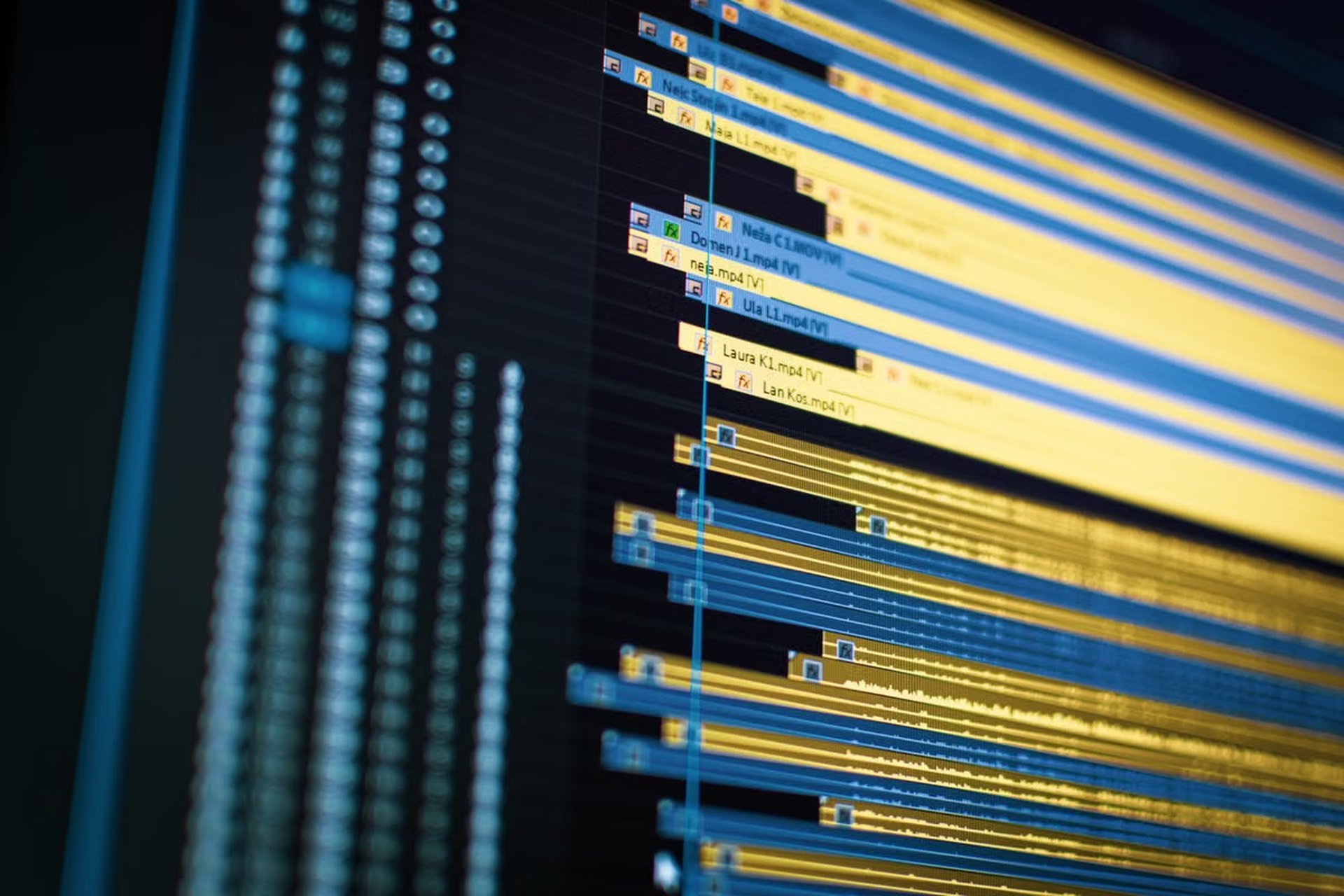
短い告知や企画共有で、台詞の正確さやブランド表現が重要でない場合は、生成映像を軽く整えて試しに出す方法もあります。反対に、物語のテンポ、字幕の精度、縦横の画角変更、ロゴの正確さが納品要件に含まれるなら、編集ソフトで仕上げる工程を省かないでください。Macで素材を編集する環境も比較したい場合は、日本向けのMac利用手続きを確認できます。
生成サービスだけで仕上げようとすると、細かなカット調整、字幕の校正、音声の差し替え、公開先ごとの画角調整が後回しになりがちです。これらをまとめて行うには、編集用のMac環境を別に確保する選択肢があります。短期間の試作や納品前の編集なら、購入後の保管や維持を伴わないレンタルが合う場合もありますが、長期にわたり重い編集を続ける場合や物理端子を常時使う場合は、自前のMacとの費用や運用条件を比べてください。必要な期間だけ編集環境を用意する場合は、nuvcloudの利用手続きで条件を確認し、生成映像を初稿のままにせず、公開条件に合う形まで仕上げる計画を立ててください。
短編制作の仕上げに、専有Mac環境を活用しませんか?
nuvcloudの専有M4 Mac miniで、素材の整理や編集、書き出しに使えるmacOS環境をクラウド上に用意できます。
VNCでデスクトップに接続できるため、映像を確認しながら仕上げ作業を進められます。