Ce guide aide les nouveaux utilisateurs de DAO-Code à choisir entre le binaire macOS, npm et l’installation depuis le code source. Il détaille les contrôles préalables, la première exécution, la configuration de la clé API, la validation du projet et les critères justifiant un passage vers un Apple Silicon Mac distant.
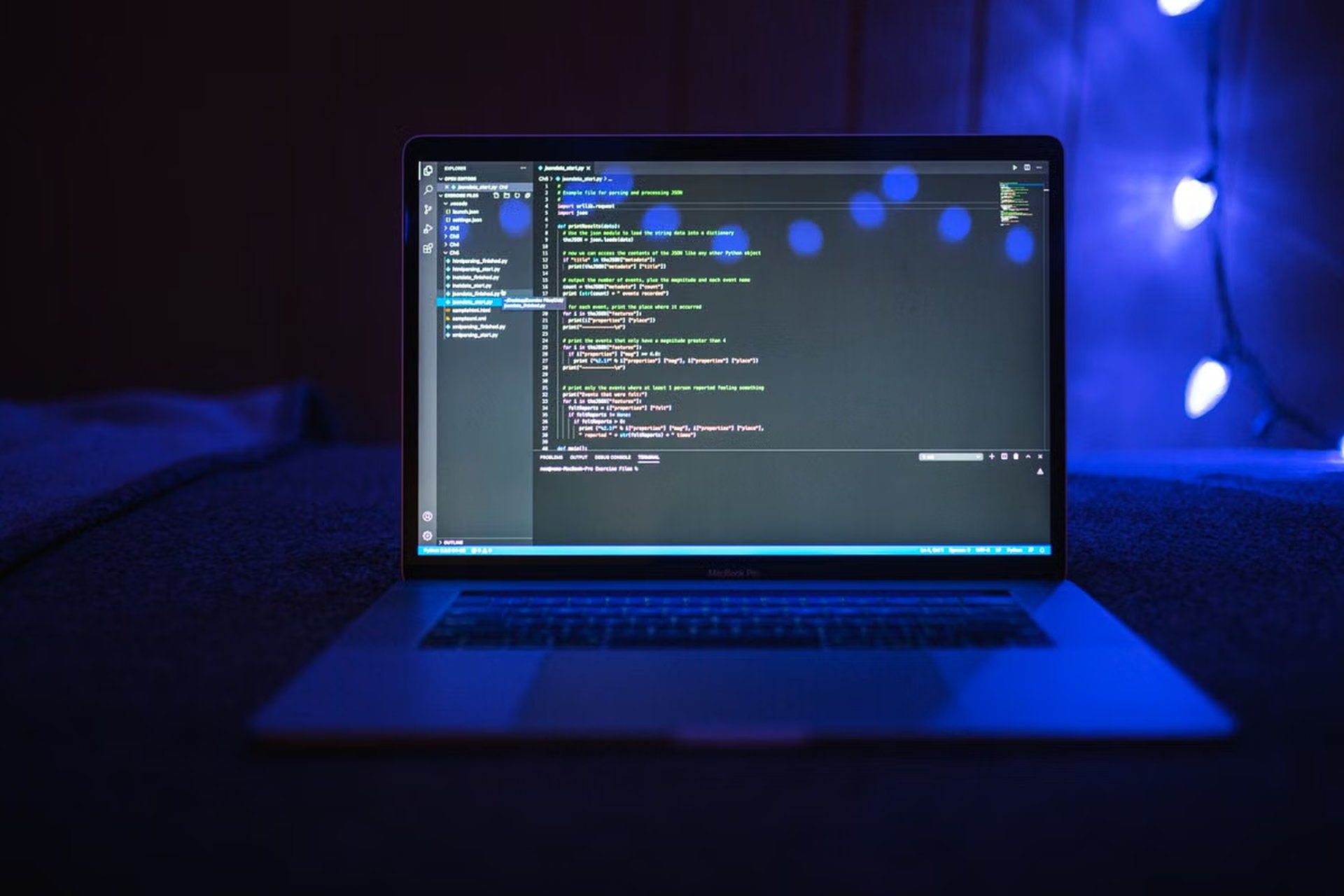
Le terminal affiche une erreur de dépendance avant même le premier lancement de DAO-Code : la méthode d’installation choisie est probablement trop lourde pour l’objectif recherché.
Pour une première utilisation, choisissez d’abord le binaire macOS officiel ; passez à npm si votre flux de travail dépend de Node.js, et ne retenez le code source que pour modifier ou déboguer le projet. Le dépôt officiel confirme les trois voies d’installation, ainsi que la disponibilité de fichiers précompilés pour Apple Silicon et Intel : instructions d’installation de DAO-Code.
Cette page s’adresse aux personnes qui lancent DAO-Code sur macOS pour la première fois et souhaitent limiter les dépendances. Les développeurs qui veulent intégrer l’outil à un environnement Node.js trouveront la méthode npm, tandis que les contributeurs du projet doivent consulter la partie consacrée au code source.
Installation de DAO-Code sur macOS en 2026 : choisir une voie
Le choix ne doit pas commencer par la commande la plus familière, mais par le résultat attendu.
Le binaire précompilé convient à une première prise en main, à une démonstration, à l’analyse d’un projet existant ou à une session ponctuelle de génération de code. Cette voie réduit le nombre d’éléments à configurer localement, car l’exécutable est déjà construit pour l’architecture ciblée.
La méthode npm devient pertinente lorsque DAO-Code doit s’insérer dans un flux Node.js déjà utilisé par un projet, un script d’automatisation ou un environnement de développement reproductible. Elle permet également de tester le paquet avec npx, sans nécessairement transformer l’outil en commande globale. La documentation officielle de npx décrit ce mécanisme et ses options dans la documentation npm consacrée à npx.
L’installation depuis le code source est réservée aux contributeurs, aux personnes qui doivent inspecter le comportement interne ou aux développeurs qui souhaitent modifier puis reconstruire le projet. Elle ajoute des dépendances de développement et un cycle de compilation qui n’apportent aucun avantage à une simple utilisation.
Il faut donc retenir la règle suivante :
- besoin immédiat d’utiliser DAO-Code : binaire ;
- besoin d’une commande ou d’un flux Node.js : npm ;
- besoin de modifier le projet : code source.
Cette décision évite une erreur fréquente : installer un environnement complet de développement alors que l’objectif réel consiste seulement à lancer l’outil et lui faire lire un répertoire de travail.
Préparation du poste macOS
Avant de télécharger un fichier ou d’exécuter un script, le poste doit être décrit avec précision. Cette étape est particulièrement importante lorsqu’un Mac Intel et un Apple Silicon Mac sont utilisés dans une même équipe.
Architecture et système
Ouvrez le menu Apple, consultez les informations du Mac et relevez le type de processeur. Apple explique dans sa documentation officielle sur l’identification du processeur comment distinguer les différentes architectures.
Le fichier téléchargé doit correspondre à cette architecture. Un exécutable destiné à Apple Silicon ne doit pas être choisi automatiquement sur un Mac Intel, et l’inverse peut également provoquer un lancement impossible ou une exécution indirecte moins prévisible. Le dépôt officiel confirme que DAO-Code fournit des fichiers macOS pour Apple Silicon et Intel ; le détail des noms de fichiers doit toutefois être vérifié dans la page des versions publiées de DAO-Code.
Contrôles à effectuer
La vérification peut être réalisée dans cet ordre :
- [ ] l’architecture du Mac est identifiée ;
- [ ] l’application Terminal dispose d’un accès au dossier de projet ;
- [ ] la connexion permet d’atteindre le dépôt, la page de publication et le service de modèle utilisé ;
- [ ] la clé API ou le justificatif demandé par le fournisseur de modèle est disponible ;
- [ ] un répertoire de travail dédié est choisi, afin de ne pas mélanger fichiers de test, configuration et code de production.
Le binaire ne doit pas être traité comme une preuve que toutes les intégrations externes fonctionneront automatiquement. Il peut réduire les dépendances locales, mais DAO-Code doit encore pouvoir lire le projet, contacter le service de modèle configuré et écrire les fichiers autorisés par macOS.
À l’inverse, les voies npm et source exigent Node.js. La version exacte ne doit pas être devinée à partir d’un ancien tutoriel : elle doit être relevée dans le package.json actuel, le fichier README ou les notes de publication. Le package.json officiel de DAO-Code constitue la référence à consulter avant toute installation.
Point de contrôle : Docker, Xcode et des dépendances propres aux contrats intelligents ne doivent pas être présentés comme obligatoires sans indication explicite dans les instructions officielles de la version utilisée. Pour une installation de DAO-Code, la présence d’un terminal macOS et d’un accès réseau ne remplace pas la vérification du README.
Première installation avec le binaire
Le binaire est la voie la plus courte pour répondre à la question « DAO-Code macOS, comment l’installer ? », à condition de suivre le nom et l’architecture indiqués dans la publication officielle, plutôt que de reprendre un nom de fichier trouvé dans un message ancien.
Étape 1 : sélectionner la publication
Ouvrez la page officielle des versions, repérez la publication adaptée à macOS et choisissez le fichier correspondant au processeur relevé précédemment. Ne téléchargez pas simultanément les variantes Intel et Apple Silicon dans l’espoir que macOS sélectionnera la bonne automatiquement.
Étape 2 : placer et autoriser l’exécutable
Décompressez l’archive dans un dossier de travail, puis ouvrez le Terminal dans ce dossier. Si macOS refuse l’exécution parce que le fichier n’est pas marqué comme exécutable, appliquez la commande d’autorisation indiquée par le script ou le README officiel. Le script d’installation officiel doit être consulté avant d’adapter une commande manuellement.
L’objectif est de modifier uniquement le droit d’exécution du fichier prévu, et non d’accorder des permissions générales à tout le dossier. Si une alerte de sécurité apparaît, vérifiez d’abord l’origine du fichier et son nom exact dans la page Releases.
Étape 3 : lancer DAO-Code depuis le répertoire de test
Placez-vous dans un petit projet de démonstration contenant un fichier lisible, par exemple un fichier de configuration ou un module sans secret. Lancez ensuite l’exécutable selon la syntaxe publiée dans le README. Il est préférable de copier la commande officielle telle quelle, car le nom de l’entrée peut évoluer entre deux publications.
Le premier démarrage peut demander une clé API, un jeton ou une autre valeur de configuration. La clé doit être saisie dans le mécanisme prévu par DAO-Code, puis stockée dans le fichier ou la variable d’environnement indiquée officiellement. Elle ne doit pas être inscrite dans un fichier suivi par Git ni collée dans un script partagé.
Étape 4 : effectuer un test minimal
Le test initial doit rester limité :
- ouvrir un projet sans données sensibles ;
- demander à DAO-Code d’identifier un fichier précis ;
- lui faire proposer une petite modification documentée ;
- vérifier le diff avant toute écriture ;
- relancer la commande pour confirmer que le répertoire reste accessible.
Cette séquence valide davantage qu’un simple message de démarrage : elle confirme que l’outil lit le bon dossier, utilise la configuration active et peut produire une réponse exploitable. Le parcours décrit dans le guide officiel de démarrage rapide doit rester la référence pour les options exactes.
Configuration de la clé API au premier lancement
La première exécution de DAO-Code doit être considérée comme une étape de configuration, et non comme une installation terminée.
Si le programme demande directement une clé, saisissez-la uniquement dans l’interface ou le prompt prévu. Si le README indique une variable d’environnement, exportez-la dans la session du Terminal utilisée pour le test, puis vérifiez que la commande voit bien cette variable. Il faut éviter de copier une clé dans un fichier .env sans savoir si ce fichier est ignoré par Git.
Une vérification simple consiste à rechercher les fichiers modifiés après le premier lancement, sans afficher la valeur secrète. La présence d’un fichier de configuration peut être normale ; l’absence de ce fichier ne signifie pas nécessairement que la configuration a échoué, car certaines applications utilisent uniquement l’environnement de la session.
Pour les projets audio, vidéo ou de design, cette distinction est importante : un outil peut être capable de parcourir un dossier de travail volumineux sans disposer des droits nécessaires pour modifier les médias originaux. Le premier test doit donc porter sur une copie du projet, avec des permissions limitées et une clé API non exposée dans les journaux.
Flux npm pour Node.js
La méthode npm répond à une autre logique. Elle convient à un développeur qui souhaite faire coexister DAO-Code avec des scripts, des outils de génération ou une chaîne de développement JavaScript déjà organisée.
Version et dépendances
La version de Node.js ne doit pas être annoncée comme une valeur fixe sans vérification. Le fichier package.json, le README courant et les informations de publication peuvent évoluer ; il faut comparer ces trois éléments avant l’installation. Si le projet déclare une contrainte de version ou une commande particulière, cette indication prévaut sur un article plus ancien.
Le flux se déroule généralement ainsi :
- installer ou sélectionner la version de Node.js compatible avec les indications officielles ;
- ouvrir un nouveau Terminal afin que le
PATHsoit actualisé ; - tester le paquet avec la commande npm ou
npxindiquée par DAO-Code ; - vérifier le nom exact de la commande exposée ;
- effectuer le même test minimal de lecture et de modification contrôlée que pour le binaire.
npx et l’installation globale ne sont pas interchangeables. Avec npx, l’objectif est de lancer un paquet dans le contexte prévu par npm, tandis qu’une installation globale expose une commande dans le PATH de l’utilisateur. Une ancienne installation globale peut donc masquer la version testée localement.
Vérification du chemin de commande
Lorsque le Terminal affiche une version inattendue, plusieurs causes sont possibles : ancien binaire, installation globale précédente, gestionnaire de versions Node.js actif dans une autre session ou chemin PATH différent entre Terminal et un script.
Il faut alors vérifier le chemin réellement exécuté, comparer la version affichée avec la publication officielle et supprimer les anciennes installations seulement après avoir identifié leur emplacement. Le problème n’est pas forcément une incompatibilité de DAO-Code : il peut s’agir d’un appel vers une autre copie de la commande.
Installation depuis le code source
Le code source ne constitue pas une version « plus complète » destinée à tous les utilisateurs. Il s’agit d’un environnement de travail pour comprendre, modifier et reconstruire le projet.
Clonage et préparation
Commencez par cloner le dépôt officiel dans un répertoire séparé de celui utilisé pour vos projets. Ensuite, lisez les scripts déclarés dans le package.json avant d’exécuter une commande. La séquence exacte doit suivre le README actuel : installation des dépendances, construction, puis lancement de l’entrée locale.
Il faut distinguer trois états :
- les dépendances sont installées ;
- le projet se construit sans erreur ;
- l’entrée de commande locale fonctionne après la construction.
Le premier état ne prouve pas les deux suivants. Une compilation réussie peut être suivie d’un problème de chemin, d’une commande absente ou d’une configuration de modèle non chargée.
Modification et lien local
Pour travailler sur une modification, créez une branche dédiée, appliquez un changement limité et reconstruisez le projet. Le lien local, lorsqu’il est prévu par le projet, doit être établi seulement après la construction initiale. Cette méthode permet de savoir si l’erreur vient du code modifié, du paquet local ou de l’environnement Node.js.
Une erreur de dépendance de développement ne doit donc pas être diagnostiquée comme un échec de l’installation utilisateur. Le binaire et npm peuvent fonctionner correctement alors que la chaîne de contribution échoue sur un outil de compilation absent ou sur une contrainte déclarée dans le dépôt.
Validation et décision de migration
Après la première installation, la validation doit suivre quatre axes indépendants :
- la commande est reconnue depuis un nouveau Terminal ;
- le fichier ou la configuration attendue est créé, ou la méthode de configuration officielle est confirmée ;
- une requête de modèle réussit avec la clé active ;
- DAO-Code lit le bon projet et respecte les droits d’écriture prévus.
Si un seul point échoue, il faut revenir à la documentation correspondant à la méthode utilisée plutôt que changer simultanément de binaire, de version Node.js et de clé API. Une modification à la fois rend le diagnostic exploitable.
Le passage à un Apple Silicon Mac distant devient pertinent lorsque le poste local ne doit pas conserver l’environnement Node.js, lorsque plusieurs projets doivent être isolés, ou lorsque le développeur alterne régulièrement entre une machine de travail légère et des sessions de développement plus complètes. Il ne s’agit pas d’une obligation : une utilisation occasionnelle et stable sur un Mac compatible reste plus simple en local.
Pour comprendre le fonctionnement de nuvcloud et les modalités d’un environnement distant, consultez la présentation de nuvcloud, puis le centre d’aide nuvcloud avant de déplacer un projet contenant des secrets ou des données clients.
Tableau de décision des méthodes
| Option | Pour quel usage | Dépendance principale | Risque de confusion | Choix recommandé |
|---|---|---|---|---|
| Binaire macOS | Première utilisation, test, démonstration | Fichier adapté à l’architecture | Mauvais fichier Intel ou Apple Silicon | Premier choix |
| npm | Flux Node.js, scripts, commande intégrée à un projet | Version Node.js conforme au dépôt | Ancienne installation globale dans le PATH |
Deuxième choix |
| Code source | Contribution, modification, débogage | Dépendances et scripts du projet | Confondre erreur de développement et erreur utilisateur | Seulement si nécessaire |
Tableau d’orientation selon le Mac
| Situation observée | Action immédiate | Méthode à privilégier | Suite logique |
|---|---|---|---|
| Apple Silicon Mac et besoin d’un test rapide | Identifier le fichier Apple Silicon dans la publication | Binaire | Valider la lecture du projet et la requête de modèle |
| Intel Mac et besoin d’une première utilisation | Identifier le fichier Intel officiellement publié | Binaire | Vérifier la compatibilité réelle avant d’ajouter Node.js |
| Environnement Node.js déjà standardisé | Lire les contraintes du package.json |
npm | Comparer npx avec la commande globale |
| Modification du comportement de DAO-Code | Préparer un clone isolé du dépôt | Code source | Construire, tester l’entrée locale, puis modifier |
| Poste local réservé à l’audio, à la vidéo ou au design | Utiliser un projet de test séparé | Binaire ou environnement distant | Éviter de donner à l’outil l’accès aux médias originaux |
Un Intel Mac peut donc installer DAO-Code si le dépôt propose bien le fichier correspondant, mais cette possibilité ne signifie pas que tous les flux de travail auront les mêmes contraintes. La décision doit porter sur l’usage continu, les dépendances et l’isolation des projets, pas uniquement sur la réussite du téléchargement.
Tableau d’acceptation avant utilisation régulière
| Contrôle | Résultat attendu | Si le contrôle échoue |
|---|---|---|
| Commande disponible | Le Terminal appelle la copie prévue | Vérifier le PATH et les anciennes installations |
| Configuration présente | La méthode officielle est identifiable sans exposer la clé | Reprendre la section de configuration et consulter le README |
| Requête de modèle | Une demande simple aboutit avec le justificatif actif | Contrôler la clé, le réseau et le fournisseur configuré |
| Lecture du projet | Le bon dossier est lu et les droits sont respectés | Tester une copie locale sans données sensibles |
| Reproductibilité | La même méthode peut être reprise dans un nouveau dossier | Documenter la voie choisie avant toute migration |
Pour les utilisateurs qui ont besoin d’un environnement distant fixe, le centre d’aide de nuvcloud permet de vérifier les étapes d’accès et de préparation avant de transférer un projet.
Un binaire local est généralement le meilleur point de départ, mais le poste actuel peut devenir un frein si Node.js, plusieurs projets et des clés distinctes doivent être maintenus en parallèle. Le choix npm ajoute une couche de versionnement et de PATH, tandis que le code source impose une construction et un suivi des dépendances ; ces contraintes sont raisonnables pour une équipe de développement, moins pour un utilisateur qui veut seulement lancer DAO-Code.
Dans ce cas, louer un Apple Silicon Mac via nuvcloud peut offrir un environnement séparé, réinitialisable et mieux adapté aux essais temporaires, sans modifier la machine principale utilisée pour la création audio, le montage vidéo ou le design. Cette option ne remplace pas un poste local pour un travail permanent nécessitant des interfaces physiques, ni un achat matériel pour une charge stable sur le long terme ; elle devient surtout cohérente pour tester DAO-Code, isoler une configuration Node.js ou valider un flux Web3 avant de décider d’un investissement durable.
Passez à un Mac Apple Silicon distant avec nuvcloud
Louez un Mac mini Apple Silicon prêt à l’emploi pour installer et exécuter DAO-Code dans un environnement macOS fiable.
Accédez à votre machine à distance avec une connexion adaptée au développement, aux tests et aux projets exigeants.