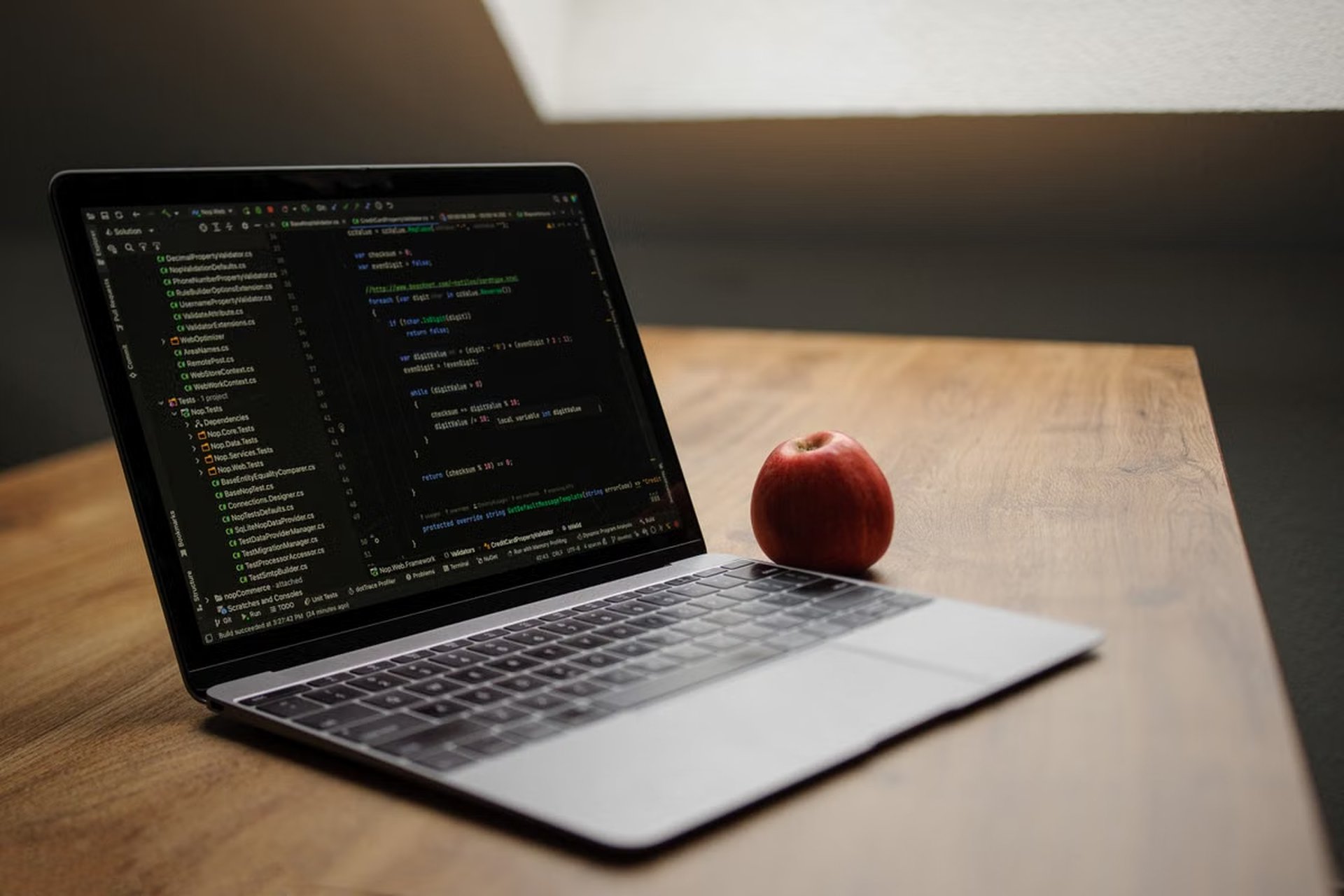
Cet article explique les capacités annoncées de Siri AI sur Mac avec macOS 27, depuis la recherche dans les messages et fichiers jusqu’à la compréhension de l’écran et aux actions dans les applications. Il présente également les limites d’un assistant système, les précautions de sécurité et une méthode de test adaptée aux développeurs et aux équipes techniques.
Un fichier reste introuvable, un résumé mélange des informations importantes ou une action lancée dans une application ne produit pas le résultat attendu.
La réponse la plus rapide est de considérer Siri AI comme un assistant système à vérifier, et non comme un Agent autonome : commencez par des tâches à faible risque, contrôlez les permissions, confirmez les actions et conservez une validation humaine avant toute utilisation professionnelle. Les fonctions annoncées pour macOS 27 couvrent la conversation naturelle, le contexte personnel, la compréhension de l’écran, l’aide à la rédaction et certaines actions dans les applications, mais elles ne donnent pas à Siri AI le contrôle libre de tous les logiciels.
Cette analyse s’adresse aux utilisateurs Mac qui veulent accélérer la recherche et la rédaction, aux développeurs qui évaluent l’intégration de Siri AI avec leurs applications et aux responsables techniques qui comparent un assistant système avec un Agent IA déployé dans un environnement contrôlé.
Dernière mise à jour : 26 août 2026. Informations vérifiées à partir des annonces Apple du 8 juin 2026, des pages développeur consacrées à macOS 27 et des notes de version disponibles à cette date. Les fonctions en bêta peuvent encore évoluer.
Première étape : distinguer les fonctions annoncées de l’automatisation complète
Apple présente Siri AI comme une version profondément remaniée de Siri, alimentée par Apple Intelligence et intégrée à macOS 27. Sur Mac, Siri AI doit pouvoir rechercher des informations générales, comprendre certains éléments visibles à l’écran, exploiter le contexte personnel autorisé et agir dans les applications lorsque celles-ci exposent leurs contenus ou leurs actions au système. L’annonce officielle de Siri AI par Apple décrit notamment l’intégration dans Spotlight, les menus contextuels et les capacités de compréhension visuelle.
Cette description implique une limite importante : Siri AI ne devient pas automatiquement capable de cliquer, modifier, envoyer, publier ou exécuter n’importe quelle commande dans n’importe quel logiciel. L’action dépend de plusieurs conditions :
- l’application doit exposer une capacité compatible avec les mécanismes système d’Apple ;
- l’utilisateur doit avoir accordé les permissions nécessaires ;
- la demande doit être suffisamment claire pour éviter une interprétation ambiguë ;
- la fonction concernée doit être disponible dans la version de macOS, la langue et la région utilisées ;
- l’action peut nécessiter une confirmation ou échouer si le contexte n’est pas correctement indexé.
Les développeurs peuvent rendre le contenu et les actions de leurs applications plus accessibles à Siri AI grâce à App Intents. Apple indique aussi que les applications peuvent intégrer leurs fonctions à Siri, Spotlight et Raccourcis afin de permettre des interactions en langage naturel. La documentation Apple sur App Intents et Siri précise toutefois que l’application doit intégrer ces capacités : cette intégration n’est pas créée automatiquement par Siri AI.
Que peut faire Siri AI sur Mac en 2026 ?
La réponse utile n’est pas une simple liste de fonctions, mais une séparation entre ce que Siri AI peut raisonnablement accélérer et ce qui doit rester dans un circuit de validation.
Rechercher et synthétiser des informations
Siri AI peut répondre à une question générale en s’appuyant sur les capacités de connaissance du système et sur la recherche en ligne, lorsque cette fonction est disponible. Pour un utilisateur Mac, cela peut servir à comparer des formats de fichiers, expliquer une erreur de compilation, résumer un sujet de documentation ou préparer une première structure de recherche.
Pour obtenir un résultat exploitable, il est préférable de lui demander une tâche bornée :
- « Résume ce document en cinq points et distingue les obligations des recommandations. »
- « Explique cette erreur Swift en indiquant trois causes possibles. »
- « Transforme ces notes en plan de réunion, sans inventer de décision. »
- « Repère les termes techniques qui nécessitent une vérification dans la documentation officielle. »
Le résultat doit rester un brouillon de travail. Une synthèse peut omettre une exception, confondre deux versions d’une API ou présenter comme certain un élément seulement probable. Pour les sujets techniques, la vérification doit revenir à la documentation de référence, aux tests locaux ou au responsable du projet.
Retrouver des messages, courriels, photos et informations personnelles
Le contexte personnel est l’une des fonctions les plus intéressantes pour les utilisateurs qui accumulent des messages, des courriels, des photos et des documents. Apple indique que Siri AI peut rechercher dans des messages, des courriels, des photos et d’autres contenus personnels afin de retrouver une information à partir d’une demande formulée naturellement. La présentation officielle donne comme exemples la recherche d’une recommandation envoyée par un proche ou d’un numéro de réservation contenu dans un ancien courriel.
Si Siri AI ne trouve pas un fichier ou un message, il ne faut pas conclure immédiatement que la fonction est défaillante. Contrôlez successivement :
- la session Apple utilisée sur le Mac et la synchronisation iCloud ;
- l’emplacement exact du fichier ou de la conversation ;
- les permissions accordées à Siri, Spotlight, Photos, Mail ou Messages ;
- l’état de l’indexation Spotlight ;
- la langue et la région configurées ;
- la compatibilité de l’application concernée avec les actions ou données système ;
- la version de macOS 27 installée et les éventuelles limitations de la bêta.
Les notes de version de macOS 27 signalent des corrections liées à la recherche de dossiers précis et à l’accès à certains éléments dans les réponses de Siri. Cela montre que la recherche contextuelle doit être testée sur les emplacements réellement utilisés par une équipe, plutôt que considérée comme fiable par principe. Les notes de version Apple de macOS 27 mentionnent notamment des problèmes liés à la recherche dans des dossiers tels que Documents ou Bureau.
Siri AI peut-elle lire le contenu affiché à l’écran ?
Oui, dans le cadre annoncé par Apple, Siri AI peut analyser une partie du contenu visible sur l’écran du Mac. Apple présente une fonction de compréhension visuelle permettant de sélectionner un élément de l’écran, de poser une question et d’obtenir une réponse ou une action adaptée. Sur Mac, cette fonction doit être accessible par un raccourci dédié et par les menus contextuels du système.
Cette capacité est utile dans plusieurs situations :
- identifier les éléments d’une interface de montage audio ou vidéo ;
- demander un résumé d’un tableau ou d’un document ouvert ;
- expliquer un message d’erreur affiché dans un environnement de développement ;
- extraire les informations principales d’une maquette ou d’un visuel ;
- comparer la structure de deux blocs de texte ;
- obtenir une première description d’une image ou d’une composition graphique.
Cependant, la compréhension de l’écran ne signifie pas que Siri AI reçoit automatiquement l’autorisation de consulter tout le contenu affiché. La sélection, le contexte transmis et les permissions déterminent ce qui peut être analysé. Avant de tester cette fonction sur un contrat, une clé d’accès, un tableau financier, un code propriétaire ou un document client, l’équipe doit vérifier sa politique de traitement des données.
Une capture d’écran peut également contenir davantage d’informations que prévu : nom de projet, notifications, onglets ouverts, identifiants visibles ou données d’un autre client. Le protocole de test doit donc prévoir un écran nettoyé, un compte non productif et des documents artificiels.
Siri AI peut-elle contrôler les applications du Mac ?
Siri AI peut déclencher certaines actions dans les applications, mais uniquement lorsque ces actions sont prises en charge par le système ou exposées par l’application. Il est donc plus exact de parler d’actions intégrées que de contrôle universel du Mac.
| Type de demande | Ce que Siri AI peut potentiellement faire | Point de contrôle indispensable |
|---|---|---|
| Recherche dans Mail, Messages ou Photos | Retrouver un contenu à partir d’un contexte naturel | Synchronisation, indexation et permissions |
| Action dans une application compatible | Lancer une fonction exposée par App Intents | Vérifier la liste réelle des actions disponibles |
| Compréhension d’un document ou d’une image | Analyser une sélection visible à l’écran | Ne transmettre que les données autorisées |
| Rédaction ou reformulation | Préparer un texte, une réponse ou une synthèse | Relire les faits, le ton et les destinataires |
| Contrôle d’un logiciel non intégré | Résultat incertain ou impossibilité d’agir | Prévoir une procédure manuelle de repli |
Une équipe ne devrait jamais déduire qu’une application est automatisable simplement parce que Siri AI peut la voir à l’écran. La présence d’un bouton, d’un menu ou d’un champ de saisie ne garantit pas qu’une action fiable et reproductible puisse être déclenchée par une instruction naturelle.
Pour un flux de travail audio, vidéo ou design, Siri AI peut être utile pour rechercher un fichier, résumer des commentaires, préparer une liste de modifications ou expliquer le contenu d’un panneau. En revanche, le rendu final, l’écrasement d’un fichier source, la publication d’un export ou la suppression d’un élément doivent rester soumis à une confirmation explicite.
Siri AI peut-elle aider à écrire du code ?
Oui, mais principalement comme outil d’explication, de rédaction initiale, de transformation et de relecture. Siri AI peut aider à comprendre un extrait affiché à l’écran, formuler un commentaire, proposer une structure de fonction ou transformer une demande en première ébauche. Cela ne revient pas à lui confier la compilation, la validation de sécurité ou la livraison du code.
Pour un développeur, les demandes les plus sûres sont limitées et vérifiables :
- expliquer une fonction sans modifier le fichier ;
- produire des cas de test à partir d’une interface connue ;
- repérer les incohérences de nommage ;
- convertir une description fonctionnelle en pseudo-code ;
- proposer une documentation à partir d’un extrait sélectionné ;
- comparer deux versions d’un fichier sans accepter automatiquement les changements.
Apple présente également des outils de développement et des fonctions de codage assisté dans Xcode 27, mais ces capacités relèvent de l’environnement de développement et de ses intégrations propres, pas d’un droit général accordé à Siri AI sur tous les dépôts. La présentation Apple des outils d’intelligence destinés aux développeurs distingue les nouveaux cadres d’intelligence, App Intents et les fonctions de développement intégrées à Xcode.
Pour du code lié à l’authentification, au réseau, au chiffrement, aux paiements ou à la protection des données, la règle doit être stricte : aucune suggestion générée ne passe directement en production. La validation doit couvrir les dépendances, les permissions, les journaux, les entrées malveillantes, les erreurs et les effets de bord.
Deuxième étape : utiliser l’écriture et la compréhension visuelle sans perdre la validation humaine
Apple indique que Siri AI peut proposer des textes, relire les contenus et adapter la rédaction au style habituel d’une personne dans Mail et Messages. La fonction peut également améliorer la dictée et la mise en forme sur les appareils compatibles.
Pour les documents professionnels, la méthode la plus fiable consiste à séparer quatre opérations :
- définir la source : document, notes ou éléments sélectionnés ;
- demander une transformation précise : résumé, plan, reformulation ou tableau ;
- exiger une distinction entre faits et hypothèses ;
- relire le résultat avant envoi, publication ou archivage.
Un contenu insuffisamment exact peut venir de plusieurs causes : contexte incomplet, source mal sélectionnée, ambiguïté dans la demande, information ancienne ou interprétation erronée d’un visuel. Les textes destinés à un client, les contrats et les instructions techniques doivent donc conserver leur source originale à proximité du brouillon.
Pour les usages créatifs, Siri AI est surtout intéressant comme outil de préparation. Dans une production vidéo, il peut aider à structurer une liste de plans ou à résumer des commentaires de montage. Dans un projet audio, il peut transformer des notes de session en liste d’actions. Dans le design, il peut décrire une composition ou proposer une organisation de contenu. Il ne doit pas être présenté comme un remplaçant du jugement artistique, de l’étalonnage, du mixage ou de la validation finale.
Comparer Siri AI à un Agent IA contrôlé
La différence devient claire lorsque l’on compare non pas les réponses, mais les responsabilités opérationnelles.
| Critère | Siri AI dans macOS 27 | Agent IA déployé dans un environnement contrôlé |
|---|---|---|
| Point de départ | Demande ponctuelle de l’utilisateur | Tâche définie par un flux ou un service |
| Contexte | Écran, contenus personnels et applications compatibles | Sources, fichiers et outils explicitement autorisés |
| Durée d’exécution | Interaction généralement courte | Processus pouvant être planifié ou poursuivi |
| Actions | Capacités système et actions exposées par les applications | Outils, scripts et API définis par l’équipe |
| Permissions | Réglages du compte et du système | Permissions séparées, comptes techniques et rôles |
| Journalisation | Selon les outils et l’application utilisés | Journaux conçus pour l’audit et le diagnostic |
| Repli en cas d’échec | Nouvelle demande ou intervention manuelle | Étape de reprise, arrêt automatique et validation |
| Usage recommandé | Recherche, rédaction, compréhension et actions ponctuelles | Automatisation répétable, tests et opérations encadrées |
La différence entre Siri AI et un Agent IA
Siri AI est conçu pour rendre certaines fonctions du Mac plus accessibles en langage naturel. Un Agent IA doit, lui, gérer une mission structurée : sélectionner des outils, conserver un état, suivre plusieurs étapes, traiter les erreurs et respecter des limites d’exécution.
Cette distinction est essentielle pour une équipe technique. Un assistant système peut préparer une commande ou expliquer une erreur, tandis qu’un Agent contrôlé peut exécuter une suite de tâches dans un dossier isolé avec des permissions limitées. Mais l’Agent exige davantage d’administration : environnement dédié, secrets séparés, journaux, règles d’arrêt, tests de régression et validation humaine.
Pour une tâche ponctuelle et réversible, Siri AI peut être le choix le plus simple. Pour un traitement récurrent de documents, une chaîne de tests, un déploiement ou une opération qui modifie plusieurs ressources, un environnement d’automatisation isolé est plus approprié.
Sécuriser les données personnelles et les documents sensibles
Apple indique que l’architecture d’Apple Intelligence combine des modèles exécutés sur l’appareil et, lorsque nécessaire, Private Cloud Compute. Apple affirme que les données personnelles traitées par Private Cloud Compute ne sont pas stockées ni rendues accessibles à Apple ou à des tiers, et que cette promesse peut être vérifiée par des experts indépendants. La documentation Apple consacrée à Private Cloud Compute décrit les garanties de sécurité, les contrôles techniques et les possibilités de vérification de cette architecture.
Cette garantie ne dispense pas l’entreprise de définir ses propres règles. Une équipe doit notamment préciser :
- quels comptes peuvent activer les fonctions d’intelligence ;
- quels dossiers et applications sont autorisés ;
- quels documents sont exclus des tests ;
- quelles données peuvent être affichées à l’écran ;
- comment sont traitées les conversations et leur historique ;
- comment un utilisateur signale une réponse incorrecte ;
- quelles actions exigent une double validation.
Apple précise aussi que certaines fonctions peuvent varier selon la langue, la région, les lois locales et la version du logiciel. Les fonctions de Siri AI annoncées pour macOS 27 étaient disponibles pour les tests développeur, tandis que les versions destinées au public et leur disponibilité exacte pouvaient encore évoluer.
Troisième étape : lancer un pilote d’équipe sans exposer la production
Un test sérieux ne consiste pas à installer une bêta sur le Mac principal d’un collaborateur et à observer si Siri AI répond correctement. Il faut réduire le périmètre, isoler les données et mesurer les erreurs.
1. Créer un compte et un espace de test
Utilisez un compte dédié, des documents fictifs et un Mac séparé du poste de production. Si l’équipe doit tester de l’automatisation, l’environnement doit aussi disposer d’un dossier de travail isolé, de clés sans privilèges élevés et d’un mécanisme simple pour réinitialiser l’état.
Pour des essais audio, vidéo ou design, préparez des médias sans données client et des projets duplicables. Le but est de pouvoir recommencer une tâche après une réponse incorrecte sans mettre en danger les fichiers originaux.
2. Établir une liste blanche de tâches
Commencez par des tâches réversibles :
- résumer un document de test ;
- retrouver un fichier connu ;
- expliquer une erreur non sensible ;
- créer un plan de réunion ;
- reformuler une note ;
- décrire une image ou une capture préparée ;
- produire une liste de vérifications.
Écartez au début les envois de courriels, suppressions de fichiers, modifications de droits, publications, achats, déploiements et actions irréversibles.
3. Enregistrer l’entrée, la sortie et la correction
Pour chaque tâche, notez la demande exacte, les données visibles, la réponse de Siri AI, l’action proposée et les corrections humaines. La mesure la plus utile n’est pas seulement le temps de réponse : il faut aussi compter les informations inventées, les éléments oubliés, les permissions demandées et le nombre de reprises nécessaires.
4. Tester les échecs volontairement
Demandez une information absente, utilisez un fichier mal nommé, retirez une permission, déconnectez temporairement une source synchronisée ou présentez un écran ambigu. Le pilote doit montrer ce que fait Siri AI lorsqu’elle ne sait pas répondre, plutôt que seulement mesurer ses réussites.
5. Ajouter une approbation avant toute action sensible
Une action dans une application ne doit pas entrer directement dans une chaîne de production. Ajoutez une étape de confirmation humaine, un aperçu du changement et une possibilité d’annulation. Pour les équipes qui veulent aller plus loin, les tâches complexes devraient être transférées vers un environnement Mac isolé, avec une liste blanche d’outils et des journaux consultables.
Les équipes qui évaluent un poste distant peuvent consulter les informations générales de nuvcloud, puis vérifier les modalités opérationnelles dans le centre d’aide de nuvcloud. L’objectif doit rester l’isolement du test et non le déplacement prématuré d’une automatisation non validée vers un poste partagé.
Quand interrompre le test de Siri AI
Le pilote doit être suspendu si l’un des signaux suivants apparaît :
- Siri AI confond régulièrement deux sources ou deux versions d’un document ;
- une permission est plus large que nécessaire ;
- l’équipe ne peut pas expliquer quelles données ont été transmises ;
- une action est exécutée sans confirmation alors qu’elle modifie une ressource ;
- les utilisateurs ne conservent pas la demande et la réponse pour permettre un audit ;
- les erreurs ne sont pas réversibles ;
- le résultat est utilisé directement pour du code de sécurité, des contrats ou des données métier ;
- la disponibilité de la fonction varie selon les comptes et n’a pas été documentée.
Dans ces situations, il faut revenir à une tâche plus simple, réduire le contexte ou transférer l’opération dans un environnement conçu pour l’automatisation. Le fait qu’une réponse soit convaincante ne constitue pas une preuve de fiabilité.
Ce que Siri AI change réellement pour les utilisateurs Mac
Siri AI peut rendre plus naturelles plusieurs opérations qui demandent aujourd’hui de parcourir des menus, des dossiers ou des applications : retrouver une information personnelle, comprendre un élément visible à l’écran, préparer un texte, résumer des notes ou accéder à une action exposée par une application. Apple confirme que ces capacités reposent sur le contexte personnel, la compréhension de l’écran, l’intégration à Spotlight et les actions disponibles dans les applications.
Pour les développeurs, l’enjeu principal est moins de « parler à Siri » que de comprendre la surface d’intégration : contenus indexables, App Intents, permissions, contexte sélectionné et comportement en cas d’échec. Pour les responsables techniques, la question décisive est différente : quelle part du processus peut être confiée à un assistant ponctuel, et quelle part exige un Agent contrôlé avec des outils, une isolation et une traçabilité dédiés ?
Un Mac local reste avantageux lorsque les fichiers, les applications créatives et les périphériques physiques doivent rester proches de l’utilisateur. En revanche, un poste partagé ou une machine non isolée peut compliquer les permissions, la reproductibilité des tests et la séparation entre données personnelles et données professionnelles. Pour une équipe qui doit essayer une automatisation complexe sans modifier son environnement de production, louer un Mac auprès de nuvcloud peut offrir un cadre de test plus pratique, à condition de conserver une liste blanche de tâches, un compte dédié et une validation humaine. Les conditions de commande disponibles pour les utilisateurs américains sont indiquées sur la page de commande aux États-Unis de nuvcloud.
La meilleure décision n’est donc pas d’activer toutes les fonctions dès leur arrivée. Elle consiste à sélectionner quelques tâches mesurables, à vérifier les permissions, à conserver une procédure de repli et à ne donner à Siri AI ou à un Agent que les accès nécessaires à la tâche concernée.
Testez les fonctions IA de macOS 27 sur un Mac distant avec nuvcloud
Accédez à un Mac distant pour expérimenter Siri AI et observer ses capacités dans des conditions réelles.
Utilisez des ressources Mac dédiées pour tester la recherche contextuelle, la compréhension de l’écran et les actions dans les applications.